Určitě už jste někdy chtěli poslat přes internet nějaké soubory - kamarádovi fotografie z dovolené, obchodnímu partnerovi návrhy smlouvy apod. Nejspíš jste to chtěli udělat pomocí e-mailu. Ten je ale pro posílání souborů nevhodný. Velikost příloh je totiž omezena jak ze strany poskytovatelů e-mailových služeb, tak ze strany samotného protokolu. Naštěstí je tu ale několik možností, jak efektivně soubory přes internet posílat.
- Vytvořeno: 05. 12. 2014, 08:30
- Aktualizováno: 05. 12. 2014, 11:11
- Autor: Jan Zatloukal
Obsah:
V tomto návodu si ukážeme několik možností, jak soubory nahrát na internet a přjemci pak jenom poslat odkaz ke stažení. Jediné, co k tomu budete potřebovat, je umět zkopírovat a vložit text ze schránky do e-mailu:
- Zkopírování textu - označte text (odkaz) a zkopírujte jej do schránky:
- Klávesová zkratka
Ctrl+Cnebo - Pravé tlačítko myši
Kopírovat - Vložení textu
- Klávesová zkratka
Ctrl+Vnebo - Pravé tlačítko myši
Vložit
Příprava souborů
Aby jsme nemuseli každý soubor posílat zvlášť, je dobré více souborů "zabalit" do jednoho. Takový soubor může být například komprimovaná složka metodou ZIP - umí s ní pracovat všechny operační systémy a nestane se vám, že příjemce nebude umět soubor otevřít.
Jak tedy na to? Označte všechny soubory, které chcete odeslat, klikněte pravým tlačítkem myši a zvolte možnost Odeslat > Komprimovaná složka ZIP. Vznikne vám tedy jeden soubor, který obsahuje vámi vybrané soubory a navíc má díky ZIP i menší velikost, takže ušetříte čas při jeho nahrávání na internet.
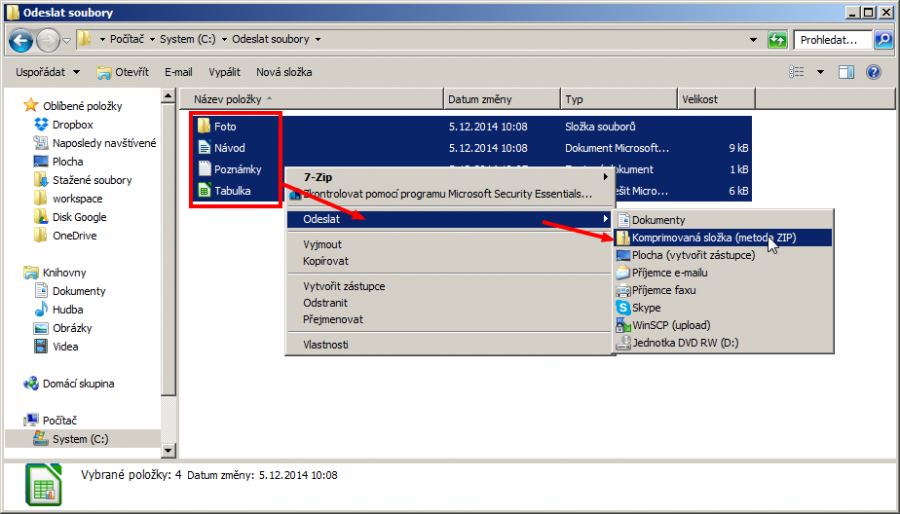 Komprimace souboru do ZIP formátu
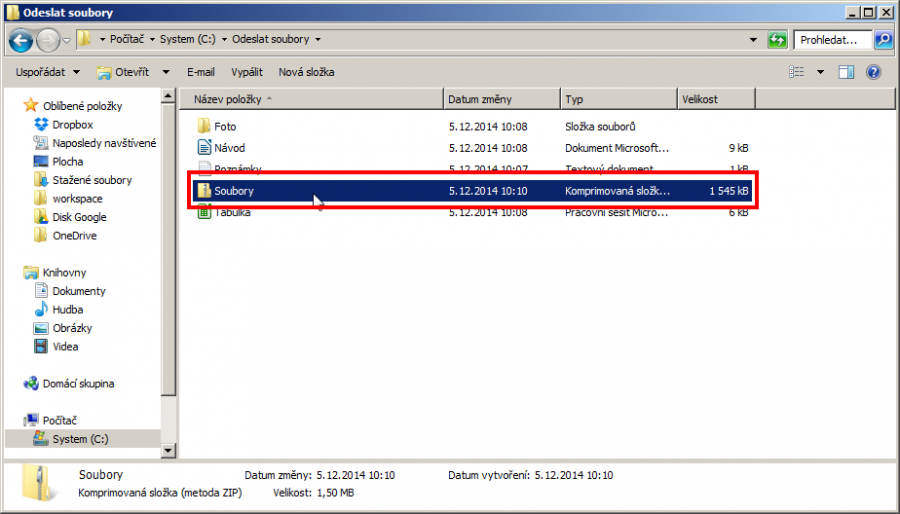 Připravený ZIP soubor
Přímé nahrání na internet - Ulož.to
Nejrychlejším a nejjednodušším způsobem je soubor uložit na službu Ulož.to. Na adrese http://uloz.to/upload, vyberte soubor a klikněte na tlačítko Nahrát soubory. Po nahrátí souboru se vám zobrazí stránka s těmito informacemi:
- Adresa souboru - adresa, okud si příjemce může soubor stáhnout (tuto adresu nám pošlete)
- Smazání souboru - adresa, na které můžete soubor ze serveru Ulož.to odstranit (tuto adresu nám můžete poslat také - hned po stáhnutí souboru jej z Ulož.to smažeme)
- Heslo - k souboru můžete nastavit přístupové heslo. Bez tohoto hesla si soubor nikdo nemůže stáhnout. Pokud tedy heslo nastavíte, pošlete nám jej také.
- Nezobrazovat ve vyhledávání - tato možnost znamená, že váš soubor nepůjde na serveru Ulož.to vyhledat. Dostanou se k němu pouze lidé, kterým pošlete odkaz.
- Omezit stahování - můžete také nastavit omezení stahování, buď omezíte počet stažení, nebo datum, do kterého bude soubor možné stáhnout.
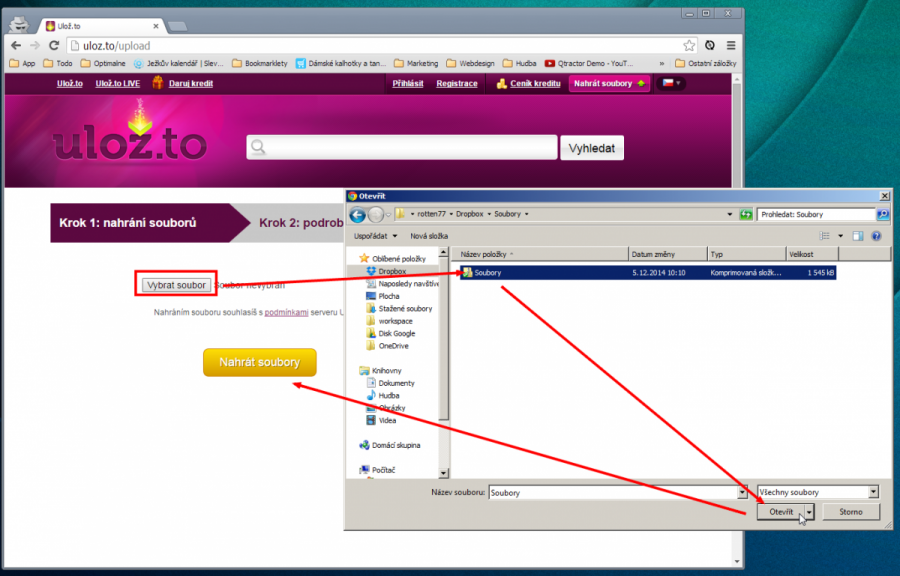 Nahrání souboru na Ulož.to
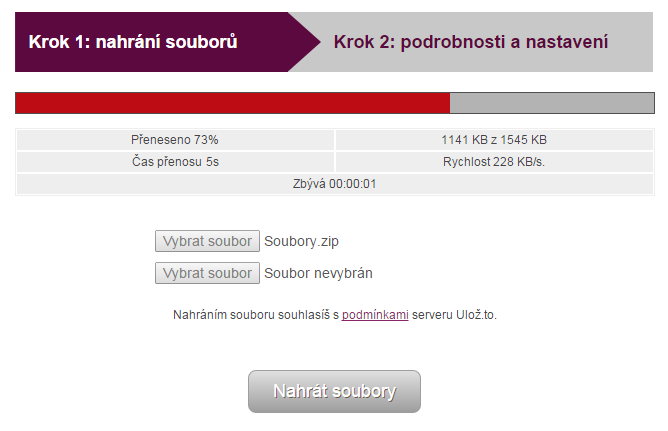 Průběh nahrávání na Ulož.to
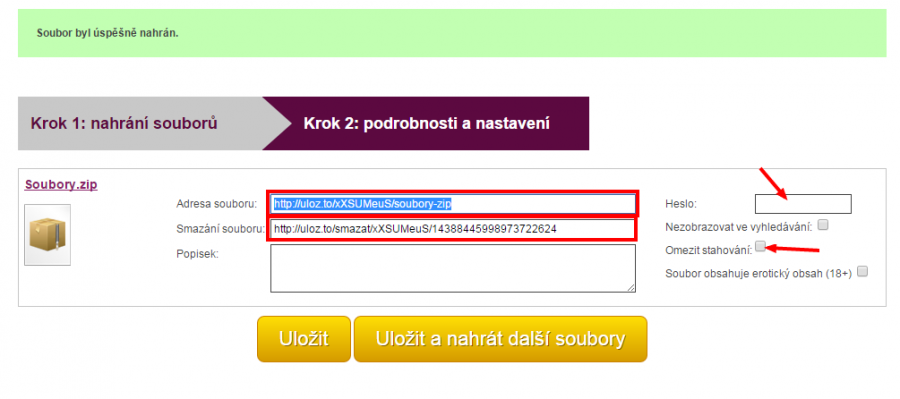 Možnosti Ulož.to
Využítí cloudových řešení
Určitě už se vám, nebo někomu z vašeho okolí stalo, že se mu rozbil počítač a přišel o všechny svoje soubory. Přitom existuje několik služeb, které vám obsah vašeho počítače automaticky zálohují na internet do tzv. cloudu. Velkou výhodou je navíc to, že pokud používáte více zařízení (počítač, notebook, chytrý mobil, ...), soubory se vám automaticky přenáší mezi všemi těmito zařízeními a máte tak k nim kdykolik a kdekoliv přístup.
Všechny tyto aplikace fungují tak, že si po nainstalování vytvoříte v počítači složku, do které stačí přidávat vaše soubory. je to jednoduché - instalační průvodce vám ve všem pomůže a nainstalovat takové řešení zvládne opravdu každý.
Dropbox
Služba Dropbox nabízí v základní verzi pouze 2GB prostoru. Ten si ale můžete rozšířit buď tak, že službu doporučíte dalším přátelům, nebo si za další prostor jednoduše připlatíte.
Váš soubor tedy stačí ve vašem počítači přidat do složky Dropbox, kliknout pravým tlačítkem myši a vybrat možnost Share Dropbox link. Odkaz na soubor se vám sám zkopíruje do schránky a vy jej pouze pošlete e-mailem.
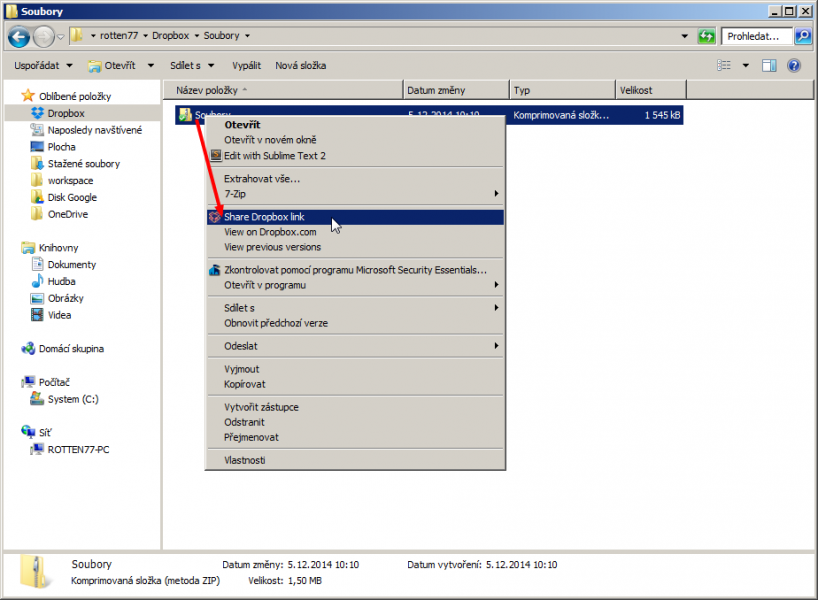 Nastavení sdílení pomocí Dropboxu
Disk Google
Stejně jako Dropbox funguje také Disk Google. jeho výhodou je ale 15GB prostoru v základní (neplacené) verzi a větší možnosti sdílení a spolupráce s vašimi kolegy nebo kamarády.
Přidejte soubor ve vašem počítači do složky Disk Google. Až se soubor nahraje, klikněte na něj pravým tlačítkem myši a zvolte možnost Disk Google > Sdílet.... Zobrazí se vám okno s možnostmi sdílení. Klikněte tedy na tlačítko Získat odkaz ke sdílení. K souboru můžete také nastavit různá práva. Pokud tedy soubory nesdílíte např. s kolegou, zvolte možnost Všichni s odkazem mohou zobrazit. Odkaz na soubor stačí zkopírovat a poslat e-mailem.
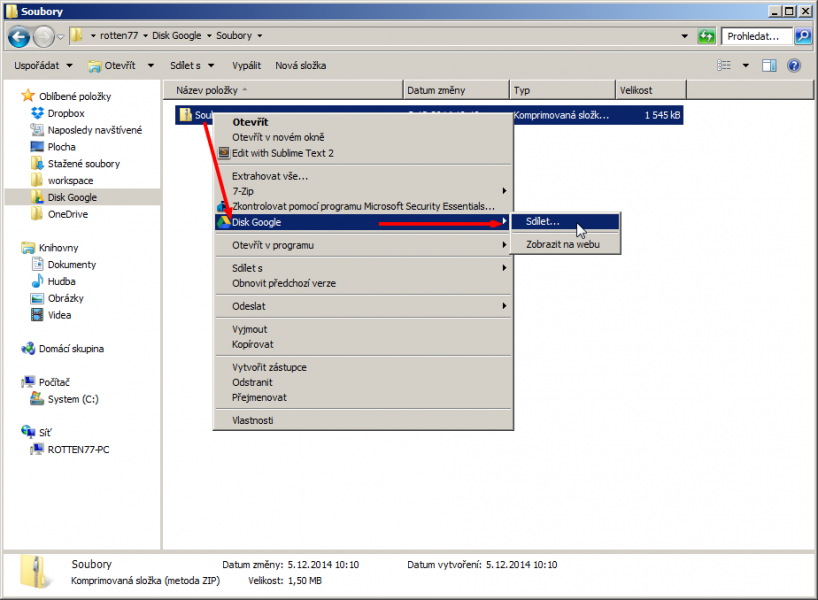 Sdílení pomocí Google Disku
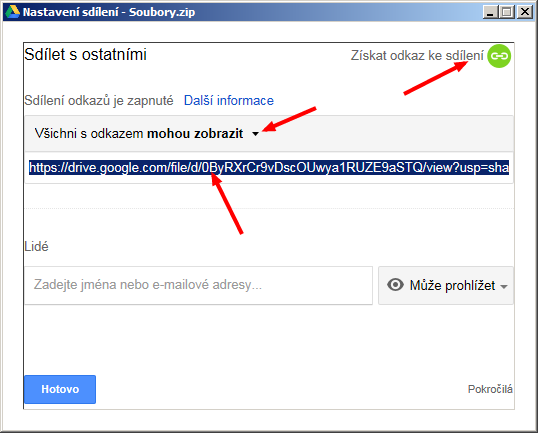 Nastavení sdílení pomocí Google Disku