Pomocí platebních metod můžou vaši zákazníci rychle a bezpečně zaplatit za objednávku. Tím se výrazně sníží doba na vyřízení objednávky.
- Vytvořeno: 16. 05. 2014, 14:00
- Aktualizováno: 19. 05. 2014, 14:00
- Autor: Jan Zatloukal
Nastavení e-shopu Webový obchod
- Zaregistrujte svůj e-shop
- Nastavení e-shopu
- Výběr platby v košíku
- Testovací platba
- Spuštění plateb do ostrého provozu
1. Zaregistrujte svůj e-shop
Prvním krokem je registrace vašeho e-shop do systému PayU. Registrace je snadná a provede vás všemi důležitými kroky. Pokud si s něčím nebudete vědět rady, podívejte se do manuálu, nebo kontaktujte PayU.
2. Nastavení e-shopu
Nastavení PayU v administraci e-shopu najdete v části Nastavení > PayU.
Základní nastavení
- Nastavení plateb
- Platby nejsou aktivní
- Platby jsou aktivní
- Testovací režim (více informací v částí Testovací platba)
- Změna stavu objednávky: Umožňuje automaticky změnit stav objednávky po přijetí platby do PayU
- Číslo účtu (složenka a převod): V případě, že budete využívat platební metody PayU "Bankovní převod" nebo "Převod přes poštu", zadejte číslo účtu, na které bude zákazník platbu za objednávku zasílat.
- E-mail pro oznámení o platbách: Pokud chcete dostávat informace o přijatých platbách do PayU, vyplňte e-mailovou adresu, na které se má toto oznámení odeslat.
Konfigurační klíče POS
Přihlaste se do administrace PayU a v části Můj obchod klikněte u daného e-shopu na odkaz Seznam POS (platební místo). Vyberte POS, které bude sloužit pro platby ve vašem e-shopu. Zde najdete konfigurační klíče, které zadejte do administrace e-shopu.
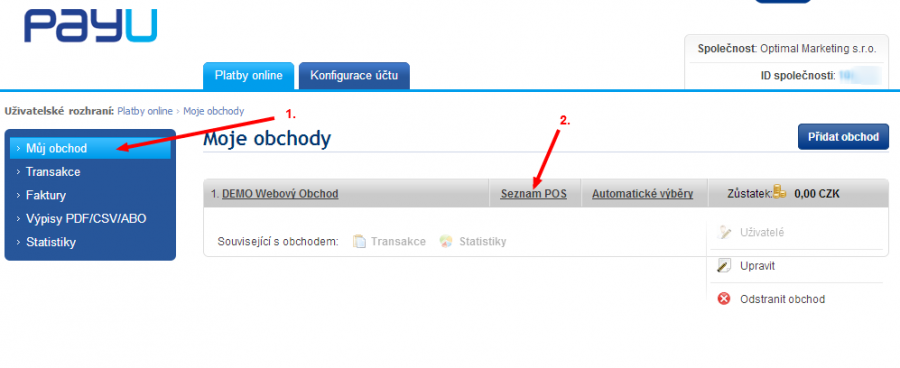 Konfigurační klíče POS 1/3
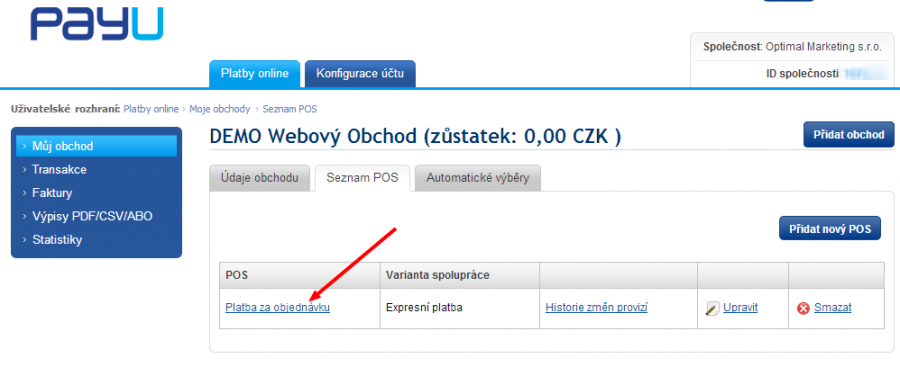 Konfigurační klíče POS 2/3
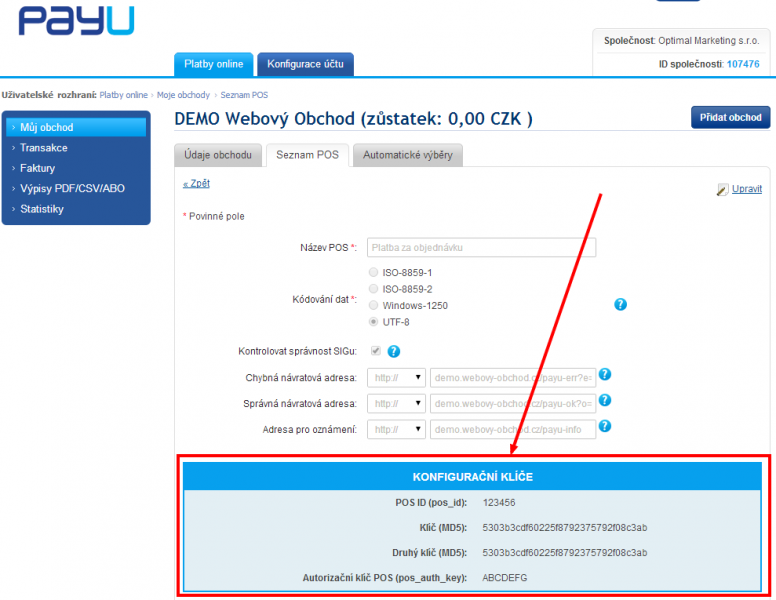 Konfigurační klíče POS 3/3
Nastavte automatický příjem plateb
U všech typů plateb, které budete mít k dispozici nastavte Automatický příjem. To zaručí automatický příjem plateb a vy nebudete muset každou platbu přijmout ručně zvlášť.
Konfigurační klíče POS 1/3Konfigurační klíče POS 2/3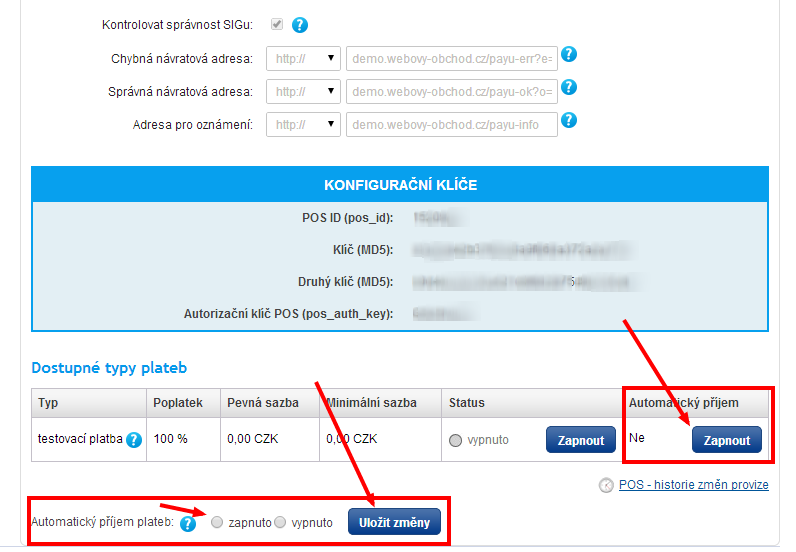 Automatický příjem plateb
Nastavení URL adres
Na detailu POS klikněte na odkaz Upravit. Zde nastavte následující údaje:
- Název POS: zadejte název vašeho platebního místa (např. "Platba za objednávku")
- Kódování dat: UTF-8
- Kontrolovat správnost SIGu: Ano
- Chybná návratová adresa *:
www.vas-eshop.cz/payu-err?e=%error%&o=%orderId%&s=%sessionId% - Správná návratová adresa *:
www.vas-eshop.cz/payu-ok?o=%orderId%&s=%sessionId% - Adresa pro oznámení *:
www.vas-eshop.cz/payu-info
* Správné URL naleznete v administraci vašeho e-shopu.
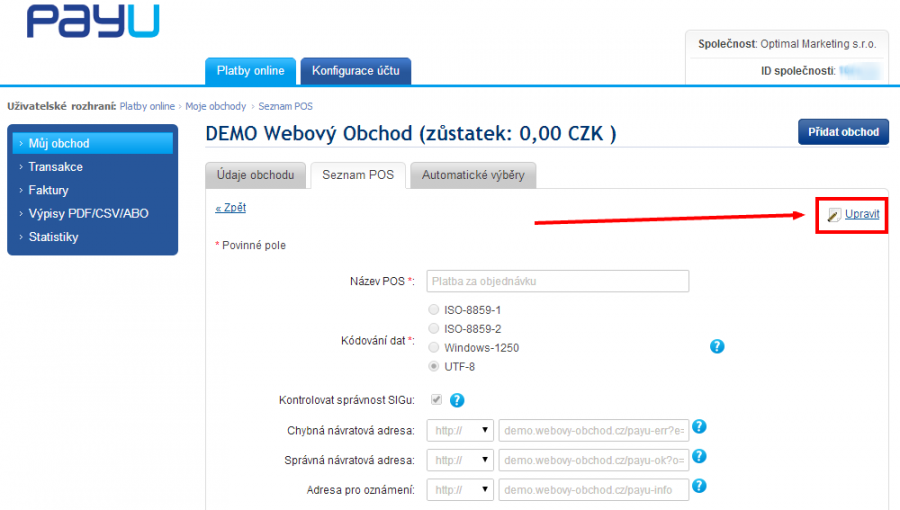 Úpravy POS
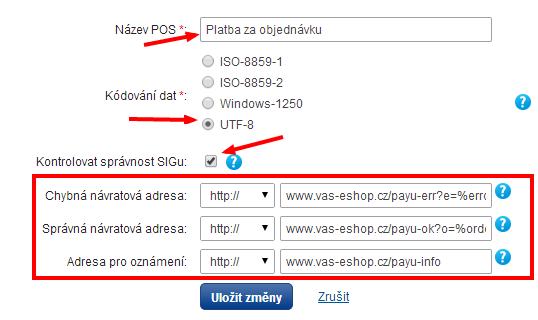 URL adresy a nastevení POS
Výběr plateb
Vyberte platby, ke kterým máte se společností PayU uzavřenou platnou smlouvu. Jelikož platební metody PayU "Bankovní převod" a "Převod přes poštu" vyžadují variabilní symbol a číslo účtu, jsou tyto k dispozici pouze v případě, že využíváte modul Zálohová faktura.
3. Výběr platby v košíku
Stejně jako standardní platby se i platební metody PayU zobrazují zákazníkovi na stránce košíku v závislosti na zvolené dopravě. V administrace e-shopu tedy přejděte na nastavení dopravy Nastavení > Doprava a přiřaďte k danému způsobu dopravy platební metody PayU.
4. Testovací platba
Před spuštěním plateb do ostrého provozu je nejdříve potřeba ověřit funkčnost testovací platbou. V nastavení PayU v administraci e-shop proto nastavte Nastavení plateb > Testovací režim. Zobrazí se pole Testovací uživatelé. Sem zadejte přihlašovací jméno uživatele, který po příhlášení na e-shop bude mít možnost zobrazení testovací platby. Můžete zadávat i více uživatelů - jejich přihlašovací jména stačí oddělit čárkou. Ostatní uživatelé platební metody PayU zatím neuvidí.
Testovací platbu musíte také povolit v nastavení vašeho e-shopu (POS) na stránkách PayU.
Po přihlášení na e-shop pod uživatelským jménem, které jste zadali do pole Testovací uživatelé, nyní proveďte objednávku a jako platební metodu vyberte Testovací platba PayU.
Nyní kontaktuje společnost PayU, ta ověří funkčnost testovací platby a bude vás informovat o dalších krocích.
V tuhle chvíli se vám v administraci PayU zobrazí všechny platební metody, nastavte si proto automatický příjem plateb.
5. Spuštění plateb do ostrého provozu
Pokud jste úspěšně provedli testovací platbu a máte uzavřenou platnou smlouvu s PayU, nic nebrání spuštění platebních metod do ostrého provozu přepnutím stavu Nastavení plateb > Platby jsou aktivní.