Gmail je bezesporu jeden z nejlepších e-mailových klientů. Je rychlý, snadný pro ovládání a má spoustu skvělých možností. Můžete jej používat odkudkoliv pomocí webového rozhraní, nebo pomocí aplikací pro Android nebo iOS.
- Vytvořeno: 01. 07. 2014, 10:23
- Aktualizováno: 13. 11. 2014, 07:36
- Autor: Jan Zatloukal
E-mail Webový obchod Web Local Business
Importujte si staré e-maily
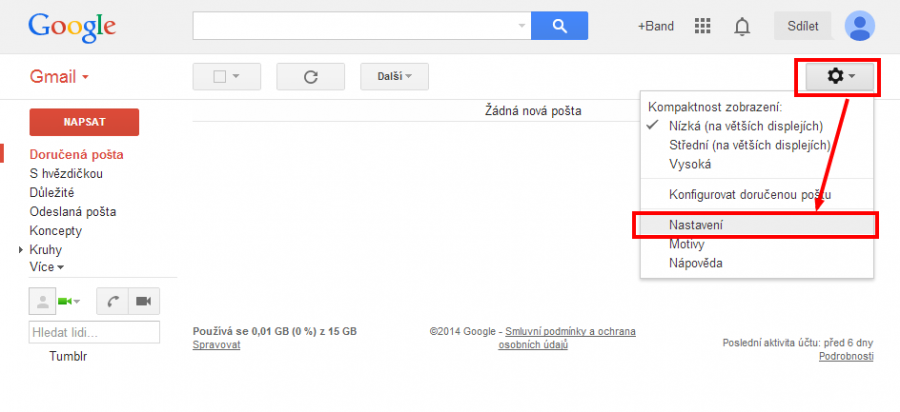
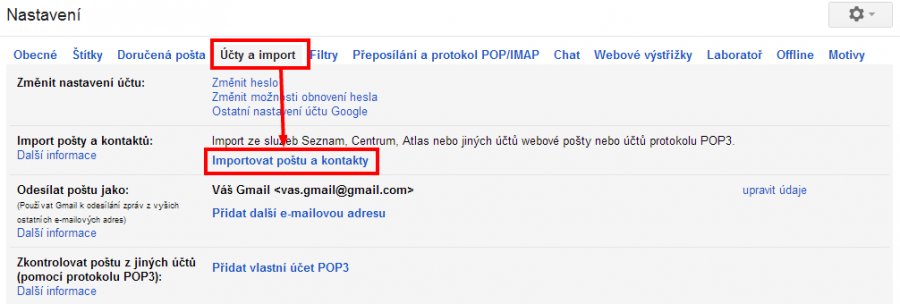
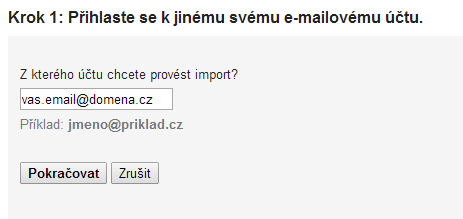
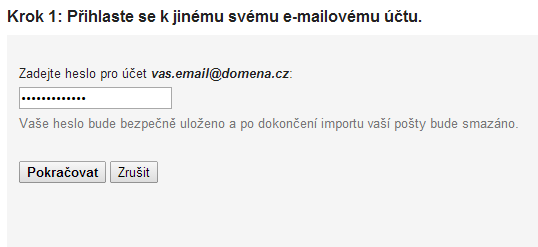
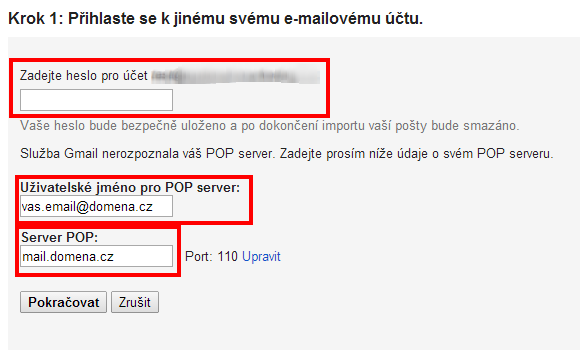
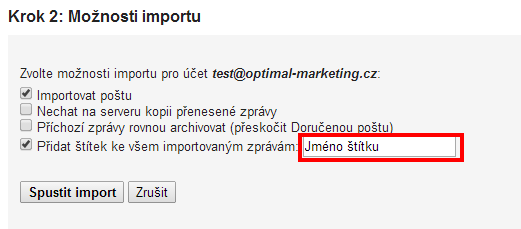
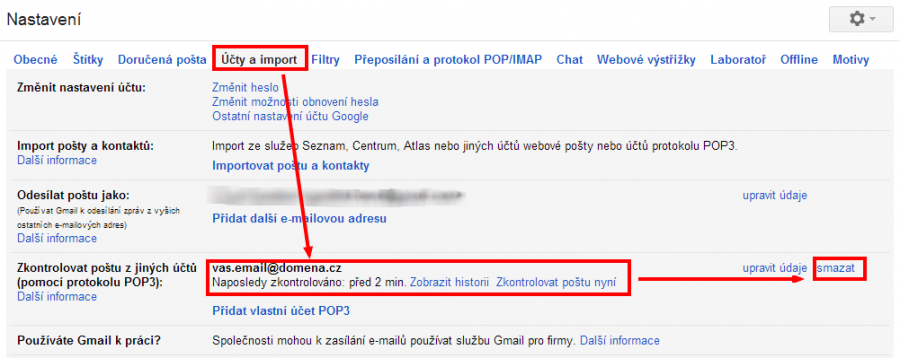
Pokud již vaši e-mailovou schránku používáte, zřejmě budete chtít přenést všechny staré e-maily do vaší Gmail schránky. K tomuto slouží nástroj "Importovat poštu a kontakty", který najdete v Nastavení > Účty a import. Postupujte podle jednotlivých kroků. Jako přihlašovací jméno použijte vaši e-mailovou adresu (např. vas.email@domena.cz), adresa e-mailového serveru je mail.domena.cz. Po té, co se vám veškeré e-maily z původní schránky stáhnou do Gmailu, můžete import zrušit.
Nastavte si přesměrování e-mailů na Gmail adresu
Nyní si nastavíme, aby se všechny příchozí e-maily automaticky přeposlali na vaší Gmail adresu. To uděláme ve webovém rozhraní vaší e-mailové schránky, které najdete zde:
Nastavení přesměrování najdete v části Nástroje > Možnosti > Přesměrování. Nezaškrtávejte možnost "Zanechat zprávy na serveru" - e-mailová chránka má omezenou kapacitu a pokud by zprávy zůstaly na serveru zachovány, brzo by se zaplnila.
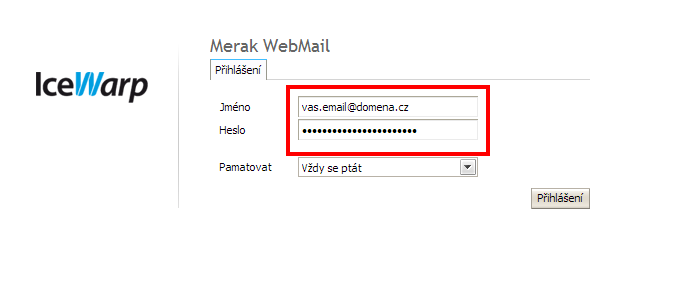 Přihlášení do WebMailu
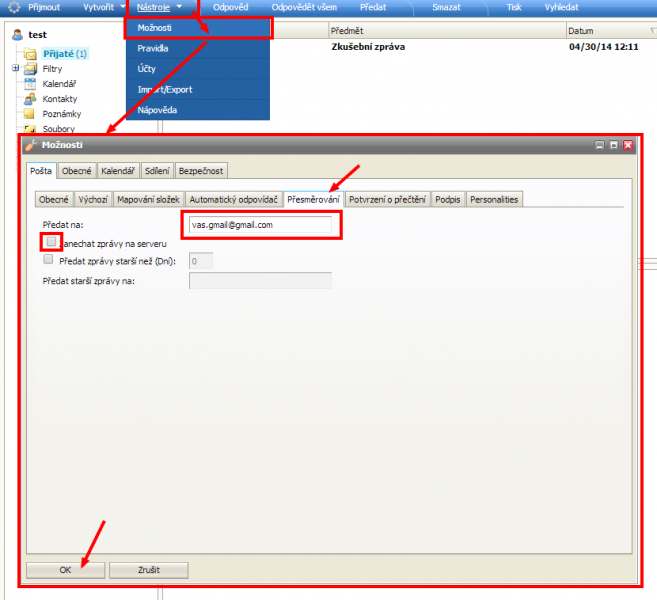 WebMail - nastavení přeposílání
Nastavte si váš e-mail pro odesílání
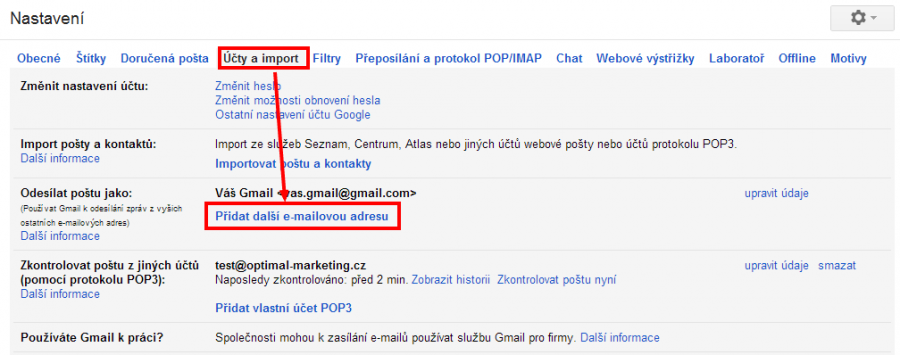
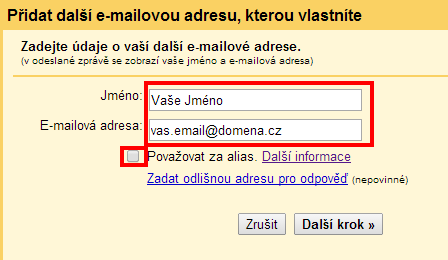
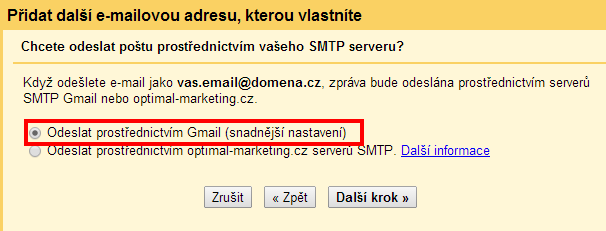
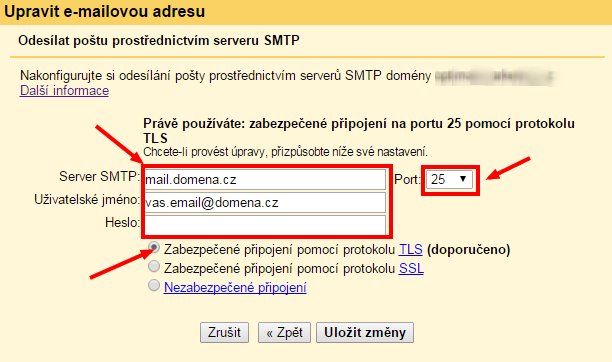
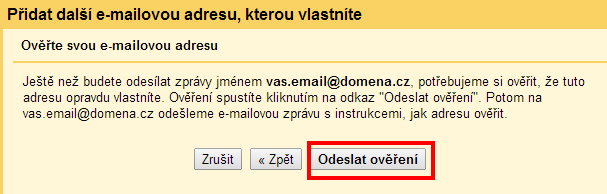
Aby bylo možné odesílat e-mailové zprávy přímo z vaší adresy vas.email@domena.cz, je potřeba tuto adresu ověřit. Nastavení pro odesílání pošty najdete v Gmailu v části Nastavení > Účty a import > Odesílat poštu jako. Zde najdete průvodce, které vám odesílání nastaví. V prvním kroku nastavte vaše jméno a e-mailovou adresu. Nezaškrtávejte "Považovat za alias" a pokračujte. V druhém kroku nastavte odesílání prostřednictvím Gmail a v posledním kroku klikněte na Odeslat ověření.
Aktualizace: Gmail v současné době neumožňuje odesílat poštu z jiné schránky, takže je potřeba zvolit odesílání pomocí SMTP serveru: Jako přihlašovací jméno použijte vaši e-mailovou adresu (např. vas.email@domena.cz), adresa e-mailového SMTP serveru je mail.domena.cz, port 25 a připojení pomocí TLS.
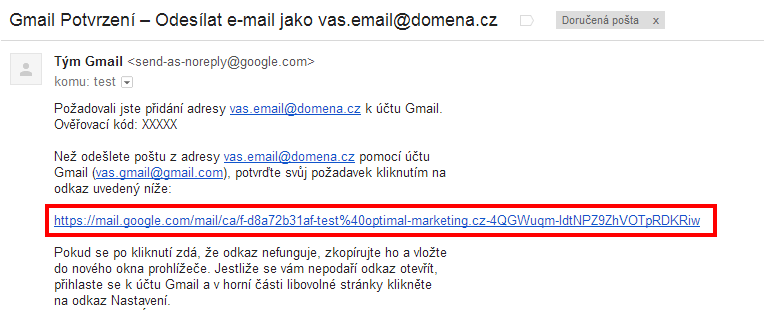
V této chvíli se vám na váš e-mail odešle potvrzovací zpráva. Díky tomu, že už ale máme nastaveno přesměrování, objeví se tato zpráva za chvíli ve vaší Gmail schránce. V této zprávě najdete odkaz pro ověření, na který klikněte.
Nyní můžete vaší e-mailovou adresu vybrat jako odesílatele při psaní zprávy. Doporučujeme také nastavit, aby se jako odesílatel nastavila e-mailová adresa, na kterou e-mail dorazil.
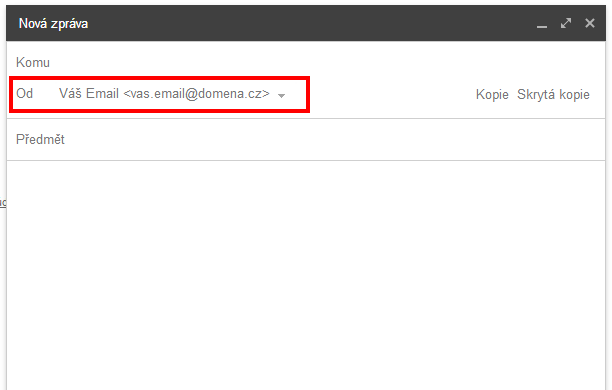 Odesílatel při psaní zprávy
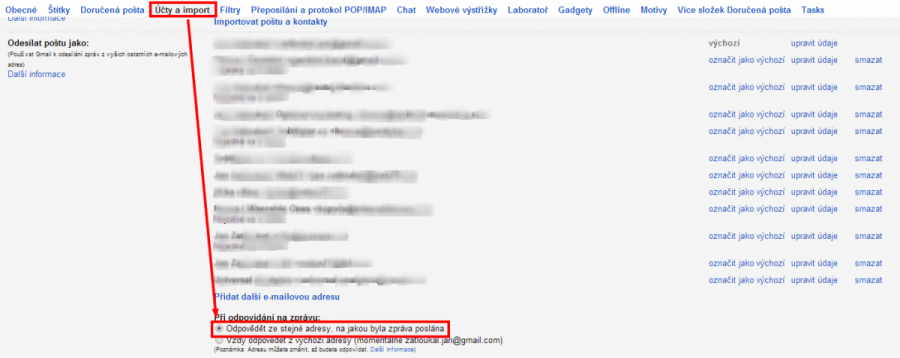 Odesílání e-mailů - odpovídat ze stejné adresy, na které e-mail dorazil
Tip č. 1 - Automatické přiřazení štítku podle použité adresy
Gmail můžete použít pro správu všech vašich e-mailových účtů. Aby jste se v tom ale lépe orientovali, doporučujeme vytvoření filtru, který vám automaticky označí zprávy štítkem podle toho, na jakou adresu byly doručeny, nebo ze které byly odeslány. V Nastavení > Filtry klikněte na Vytvořit nový filtr. Zobrazí se vám okno pokročilejšího vyhledávání. Do pole "Od" zadejte váš e-mail (pokud místo celého e-mailu zadáte jen doménu @domena.cz, budou se takto označovat i e-maily, které si posíláte např. s kolegy, kteřé mají e-mail na stejné doméně).
Klikněte na "Vytvořit filtr z tohoto vyhledávání" a v dalším okně si vyberte (nebo vytvořte nový) štítek, kterým chcete zprávy označit.
Vytvořte ještě jeden stejný filtr, který bude mít ale vyplňeno pole "Komu".
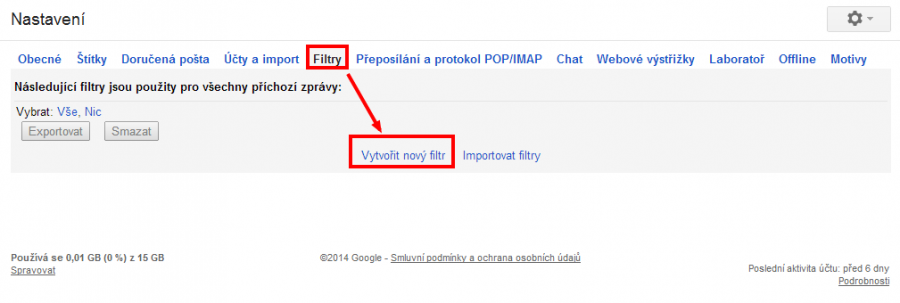 Nastavení filtrů
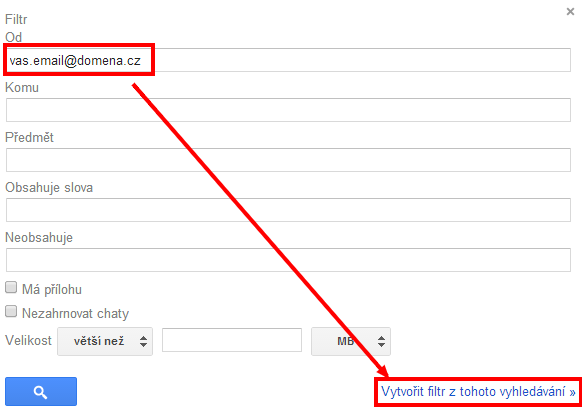 Vyhledávání pro vytvoření filtru
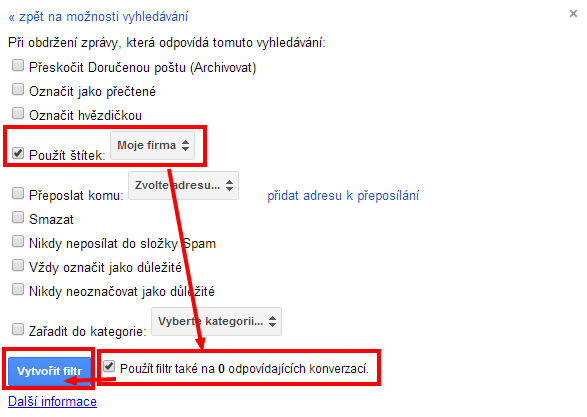 Vytvoření filtru
Tip č. 2 - Různé podpisy pro vaše adresy
Pokud používáte v e-mailu automatický podpis, můžete si v Gmailu pro každou e-mailovou adresu nastavit vlastní podpis. To využijete v případě, že Gmail používáte např. pro osobní i firemní komunikaci.
Gmail - Nastavení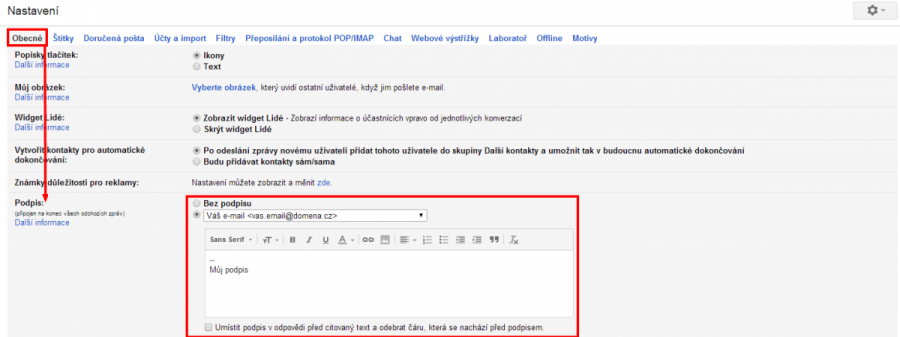 Různé podpisy