Pomocí on-line platební brány ComGate můžou vaši zákazníci zaplatit za objednávku on-line, rychle a bezpečně. Tím se výrazně sníží doba na vyřízení objednávky.
- Vytvořeno: 22. 09. 2017, 08:57
- Aktualizováno: 22. 09. 2017, 08:57
- Autor: Jan Zatloukal
Nastavení e-shopu EET Webový obchod
Tlačítko pro zaplacení objednávky se zobrazí po odeslání objednávky. Zároveň jej zákazník vidí po přihlášení do svého účtu. V případě, že dojde k chybě, může si zákazník nechat e-mailem poslat odkaz pro provedení nové platby. Tento odkaz mu můžete také odeslat z administrace z detailu objednávky.
1. Registrace e-shopu
V prvním kroku je potřeba zaregistrovat váš e-shop a získat přístupové údaje. To uděláte odesláním poptávky na stránkách ComGate.
2. Nastavení e-shopu
Nyní bude potřeba váš e-shop s platební bránou propojit.
2.1 Webový obchod
V administraci e-shopu přejděte na Nastavení > Comgate, najdete zde tyto položky:
- Stav
- Neaktivní
- Aktivní
- Testovací režim - viz Testovací platba
- Změna stavu objednávky - umožňuje po přijetí platby změnit stav objednávky (například ji přijmout)
- EET - doporučujeme používat EET nastavení od ComGate, viz Nastavení EET
- E-mail pro oznámení o platbách - e-mail, na který přijde informace o přijaté platbě (zákazník dostane potvrzení přímo od ComGate)
Identifikační údaje získáte po přihlášení na portálu ComGate.
- Identifikátor
- Heslo
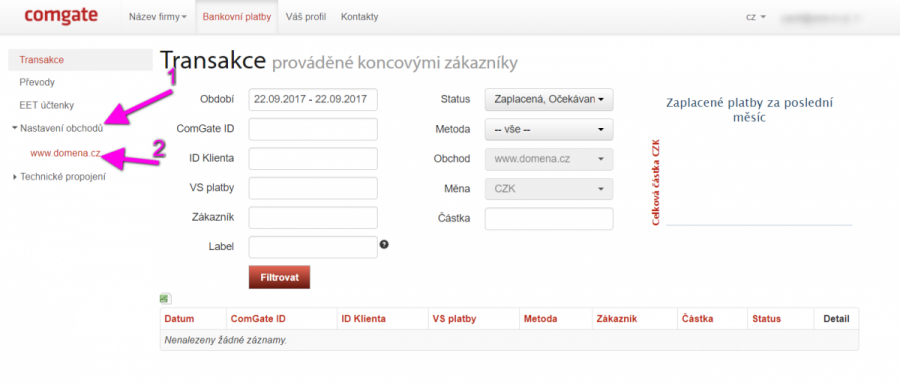 Nastavení platební brány ComGate
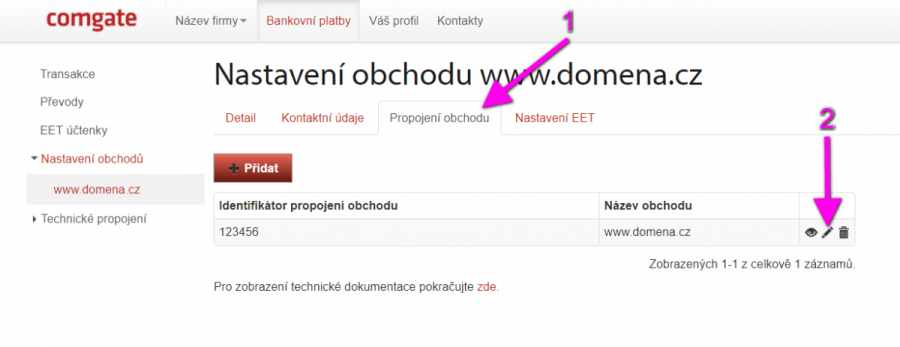 Nastavení platební brány ComGate
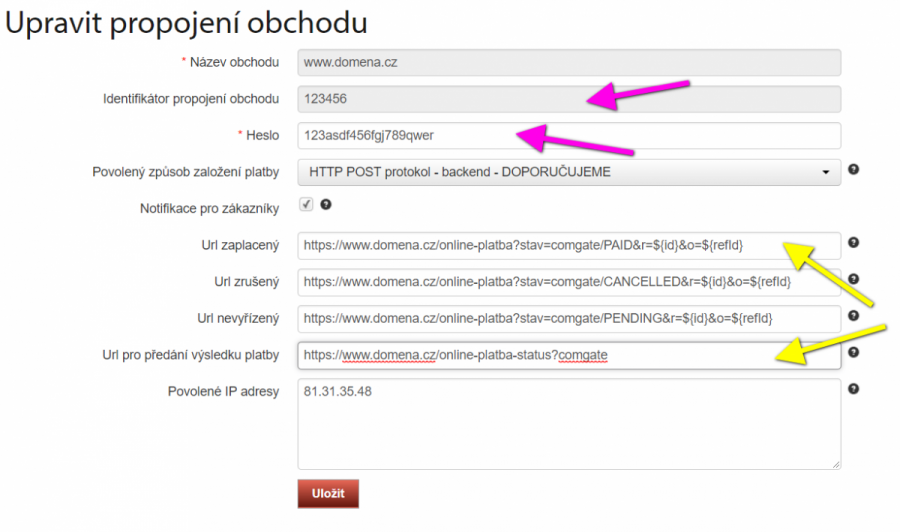 Nastavení platební brány ComGate
2.2 Propojení s ComGate
Dalším krokem je zadání URL adres, pomocí kterých bude platební brány s e-shopem komunikovat. Tyto URL najdete v nastavení administrace e-shopu (viz obrázky u předchozího bodu). Nezapomeňte také na vložení IP adresy 81.31.35.48, která zajistí, že s bránou bude komunikovat skutečně jen náš server.
V této části zaškrtněte také možnost Notifikace pro zákazníky, aby byl zákazník informován o provedené platbě.
3. Ověření nastavení
Po nastavení všech údaje uložte nastavení v administraci e-shopu. V části Identifikační údaje se nyní objeví odkaz Ověřit nastavení a načíst platební metody. Správné nastavení se projeví načtením log platebních systémů, v opačném případě se vypíše chybová hláška (v angličtině).
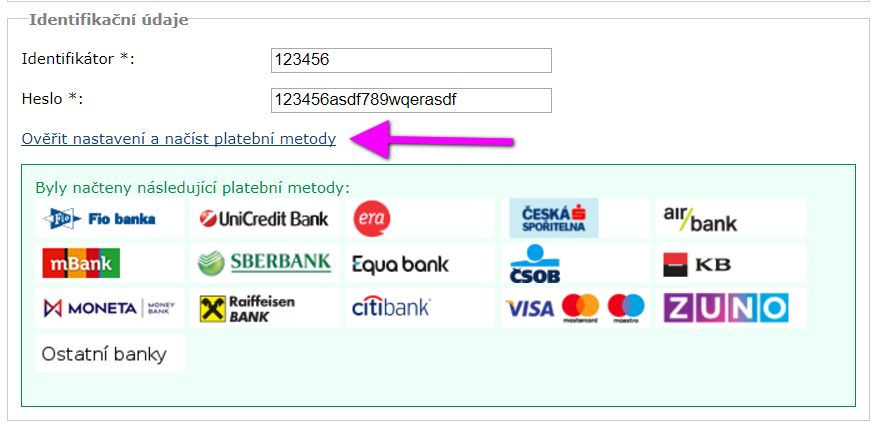 Ověření přihlašovacích údajů
4. Nastavení plateb v košíku
Stejně jako standardní platby se i platební metody ComGate zobrazují zákazníkovi na stránce košíku v závislosti na zvolené dopravě. V administrace e-shopu tedy přejděte na nastavení dopravy Nastavení > Doprava a přiřaďte k danému způsobu dopravy platební metody ComGate.
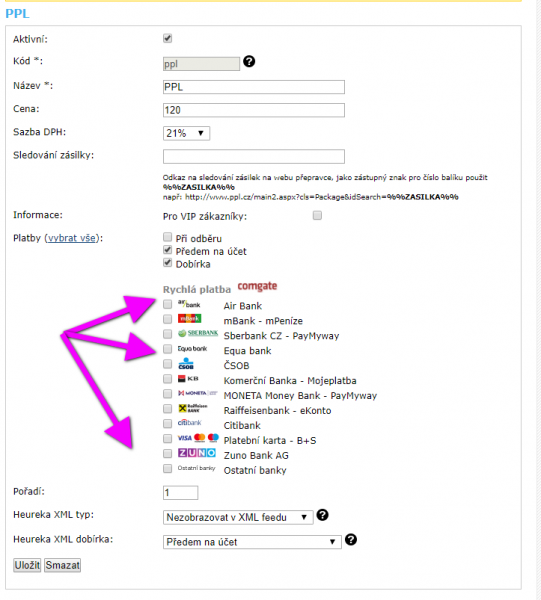 Výběr kombinace plateb pro způsoby dopravy
5. Testovací platba
Před spuštěním do ostrého provozu je nejprve ověřit funkčnost plateb. Nastavte stav plateb jako Testovací režím. Do pole Testovací uživatelé zadejte svoje přihlašovací heslo, pod kterým se na e-shopu přihlašujete jaké zákazník.
Platební metody ComGate pak uvidíte pouze po přihlášení k tomuto účtu. Můžete tedy provést zkušební nákup a otestovat chování platební brány.
Vyzkoušejte si všechny možné výsledky (Zaplatit, Storno, Čeká na výsledek), aby jste viděli, jak se platební brána na e-shopu chová.
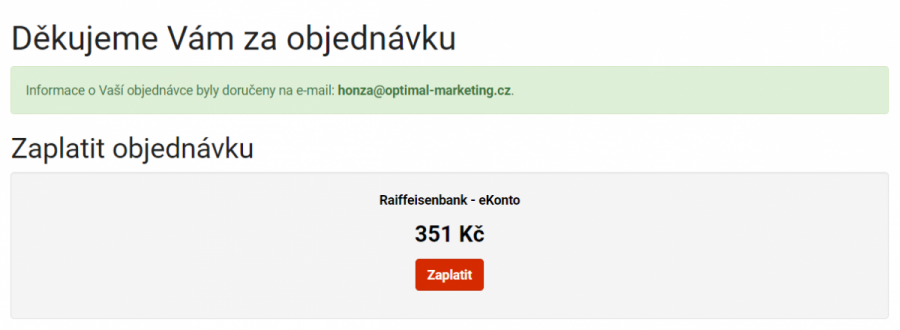 Tlačítko pro zaplacení po odeslání objednávky
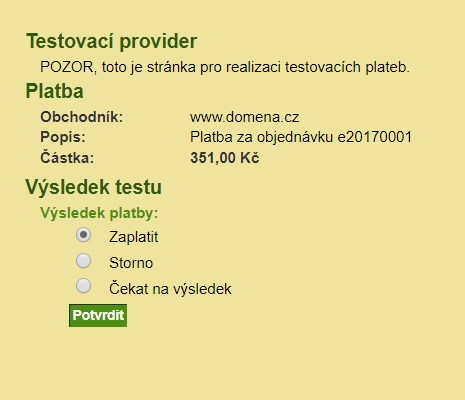 Testovací rozhraní
Po dokončení testování kontaktujte ComGate pro spuštění do ostrého provozu. Zároveň zašlou váš obchod ke schválení a aktivaci karetním asociacím. Tento proces schválení trvá cca 14 dní.
6. Nastavení EET
Pro on-line platby je ze zákona tržby také evidovat prostřednictvím EET. To nastavíte opět na portálu ComGate. Všechny potřebné údaje získáte na Daňovém portálu GFŘ.
Pro zajištění všech právních náležitostí nastavte evidenci všech plateb, předávání účtenky e-shopu a odeslání zákazníkovi. Toto provedete zaškrtnutím položek:
- Evidovat tržbu do EET: Všechny platby
- Předávat EET účtenku se stavem platby ✔
- Předávat plátci EET účtenku emailem ✔
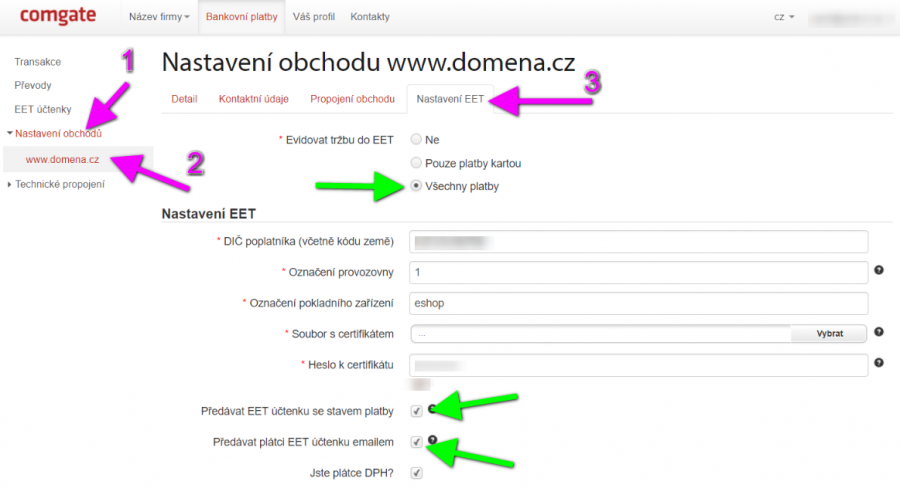 Nastavení EET
7. Spuštění do ostrého provozu
Spuštění provedete změnou stavu na Aktivní. Platby můžete kdykoliv opět zastavit, nebo měnit jejich nastavení.